| Global |
|
|
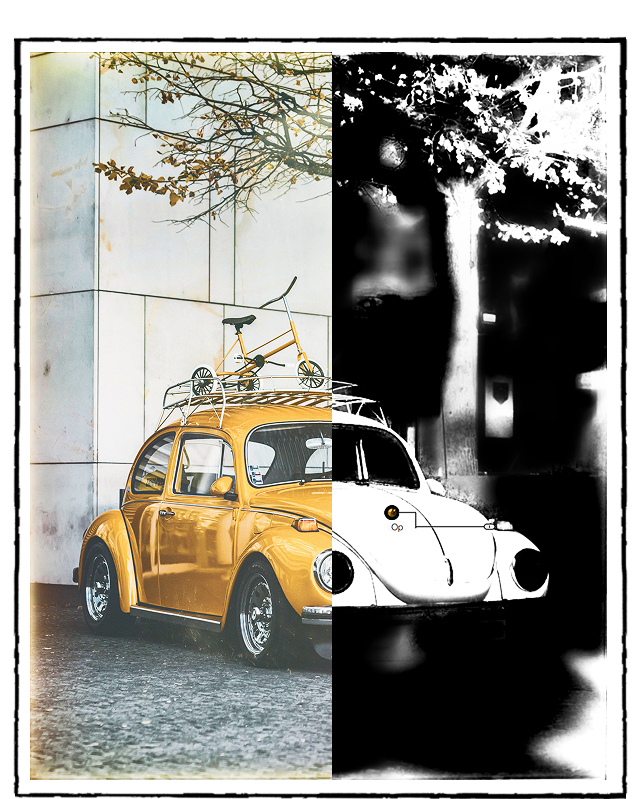
| nouveau Déplacez des masques entre les différents plugins
Réutilisez les masques existants issus d’autres plugins.
|
– |
 |
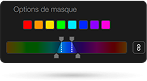
| nouveau Masques de couleur
Ciblez les corrections locales avec une précision extrême en sélectionnant une plage de couleurs à modifier.
|
– |
|
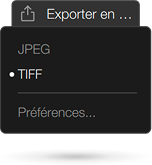
| nouveau Bouton Export rapide amélioré
Exportez vos photos plus facilement au format TIFF et accédez rapidement aux réglages du bouton Export rapide.
|
– |
|
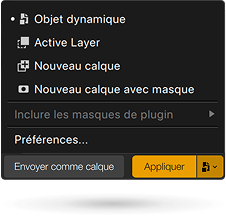
| nouveau Profitez d’options simplifiées lors du retour dans Photoshop
Depuis un seul et même menu, vous pouvez convertir vos modifications en objet dynamique, les appliquer au calque actuel, créer un nouveau calque ou encore les appliquer à un nouveau calque incluant un masque.
|
– |
|
| nouveau Accédez aux masques Photoshop
Récupérez des masques Photoshop dans vos plugins Nik Collection.
|
– |
|
| nouveau Envoyez des calques vers Photoshop tout en continuant à travailler dans Nik Collection
Envoyez votre modification directement sous forme de calque dans Photoshop tout en continuant à travailler.
|
– |
|
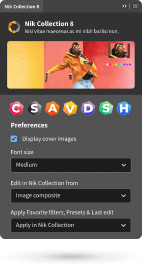
| nouveau Panneau Nik Collection amélioré dans Photoshop
Accédez de façon plus rapide et plus efficace à tous les plugins Nik Collection quand vous travaillez dans Photoshop.
|
– |
|
| Sélections U Point™ avancées : points de contrôle elliptiques
Sélection en forme d’ellipse pour des réglages locaux précis.
|
– |
|
| Sélections U Point avancées : polygones de contrôle
Sélection par polygone pour des réglages locaux précis.
|
– |
|
| Passer d’un plugin à l’autre
Passer de plugin en plugin pour un traitement en continu.
|
– |
|
| Masques de luminosité
Sélection tout en souplesse pour des corrections basées sur la luminosité des pixels.
|
– |
|
| Amélioration de la vitesse
Les plugins Nik s’ouvrent 30 % plus rapidement.
|
– |
|
| Export rapide
Exportation à partir d’un plugin Nik, en JPEG ou en TIFF, sans avoir à retourner dans le programme hôte.
|
– |
|
| Entièrement revu par DxO
Chaque ligne de code a été réécrite par les développeurs DxO pour améliorer les performances et la stabilité.
|
– |
|
| Appliquer l’une de vos 15 dernières modifications
Vous pouvez consulter vos 15 dernières modifications et les appliquer en un seul clic.
|
– |
|
| Lignes de contrôle
Sélections avec dégradé linéaire permettant d’exploiter toute la puissance des points de contrôle.
|
– |
|
| Diffusion du point de contrôle
Réalisez des réglages sélectifs encore plus précis grâce à la possibilité de diffuser vos points de contrôle.
|
– |
|
| Gestion des réglages sélectifs
Renommez les réglages locaux et enregistrez-les dans les préréglages.
|
– |
|
| Inverser les points de contrôle et les lignes de contrôle
Inversez l’impact de toute zone de sélection U Point.
|
– |
|
| Curseur de sélectivité de la couleur du point/ligne de contrôle
Associez une zone de sélection U Point à la luminance et à la chrominance d’une zone spécifique de l’image.
|
– |
|
| Choisir l’endroit où utiliser les curseurs des points de contrôle
Accédez rapidement aux curseurs des réglages locaux dans l’aperçu de l’image ou utilisez ceux du panneau de droite.
|
– |
|
| Convertissez le calque en objet dynamique dans Photoshop
Créez un objet dynamique pour Photoshop tout en travaillant dans n’importe quel plugin Nik.
|
– |
|
| Panneau intégré dans Photoshop
Panneau Nik Collection dans Photoshop.
|
– |
|
| Appliquez une correction rapide depuis Photoshop
Appliquez rapidement votre précédente modification à une image dans Photoshop, sans lancer le plugin Nik Collection.
|
– |
|
| Appliquez des préréglages en un seul clic depuis Photoshop
Ajoutez un préréglage enregistré aux favoris et appliquez-le d’un seul clic grâce au panneau Nik Collection, sans quitter Photoshop.
|
– |
|
| Nik Color Efex |
|
|
| Filtre TSL étendu
Modifiez vos images en fonction d’une plage de couleurs sélectionnée, notamment avec le nouveau curseur Vibrance.
|
– |
|
| Choisir le filtre par défaut préféré
Définir le filtre par défaut dans chaque série de filtres.
|
– |
|
| Filtre par défaut favori
Afficher uniquement les filtres par défaut favoris.
|
– |
|
| Ordonner les filtres
Réordonnez librement les filtres, y compris ClearView, Grain et TSL.
|
– |
|
| Gestion de la bibliothèque
Créez des catégories, puis organiser et parcourir les filtres et les préréglages.
|
– |
|
| Filtre Nik Viveza
Accédez aux filtres Viveza dans Nik Color Efex, pour un flux de travail plus rapide.
|
– |
|
| Curseurs TSL
Obtenez un niveau de contrôle supplémentaire sur la Teinte, la Saturation et la Luminance sur 8 canaux de couleur.
|
– |
|
| Grain authentique
Reproductions très réalistes des pellicules noir et blanc avec une superbe précision.
|
– |
|
| ClearView
Supprimez le voile atmosphérique, le brouillard et les brumes à l’aide de ClearView et sa technologie intelligente développée pour DxO PhotoLab.
|
– |
|
| Contrôles de luminance et de chrominance U Point
Ajustez l’incidence de vos points de contrôle en fonction de la luminosité et de la couleur des pixels environnants.
|
– |
|
| Préréglages U Point
Enregistrez les préréglages de points de contrôle pour un flux de travail efficace.
|
– |
|
| Pack de préréglages En Vogue 2
Pack de 25 préréglages utilisables dans différents plugins Nik.
|
– |
|
| Pack de préréglages En Vogue 1
Ajoutez un pack de 42 préréglages à la bibliothèque existante contenant 156 préréglages.
|
– |
|
| Émulations de pellicules (Nik 2.3 et Nik 2.5)
Recréez l’apparence des pellicules classiques.
|
– |
|
| Nik Silver Efex |
|
|
| nouveau Interface utilisateur optimisée
Le panneau de droite suit désormais la logique du flux de travail de Color Efex et Analog Efex. Le panneau de gauche reste vide tant que les filtres ne sont pas activés.
|
– |
|
| nouveau Image de référence en couleur
Suivez les couleurs originales de l’image lorsque vous travaillez le noir et blanc.
|
– |
|
| nouveau Préréglages optimisés
Quand vous appliquez un préréglage, seuls les filtres concernés sont activés, pour ne pas encombrer l’écran.
|
– |
|
| nouveau Réglages locaux améliorés
Les filtres ClearView et Tons sélectifs peuvent être appliqués localement.
|
– |
|
| nouveau Filtres par défaut
Chaque filtre inclut désormais des filtres par défaut préconfigurés, pour un traitement plus rapide.
|
– |
|
| Gestion de la bibliothèque
Créez des catégories, puis organisez et parcourez les filtres et les préréglages
|
– |
|
| Préréglages U Point
Enregistrez les préréglages de points de contrôle pour un flux de travail efficace.
|
– |
|
| ClearView
Supprimez le voile atmosphérique, le brouillard et les brumes à l’aide de ClearView et sa technologie intelligente développée pour DxO PhotoLab.
|
– |
|
| Grain authentique
Reproductions très réalistes des pellicules noir et blanc avec une superbe précision
|
– |
|
| Pack de préréglages En Vogue 2
Pack de 25 préréglages utilisables dans différents plugins Nik.
|
– |
|
| Pack de préréglages En Vogue 1
Ajoutez un pack de 42 préréglages à la bibliothèque existante contenant 156 préréglages.
|
– |
|
| Émulations de pellicules (Nik 2.3 et Nik 2.5)
Recréez l’apparence des pellicules classiques.
|
– |
|
| Nik Analog Efex |
|
|
| Gestion de la bibliothèque
Créez des catégories, puis organisez et parcourez les filtres et les préréglages.
|
– |
|
| Contrôles de luminance et de chrominance U Point
Ajustez l’incidence de vos points de contrôle en fonction de la luminosité et de la couleur des pixels environnants.
|
– |
|
| Préréglages U Point
Enregistrez les préréglages de points de contrôle pour un flux de travail efficace.
|
– |
|
| Pack de préréglages En Vogue 2
Pack de 25 préréglages utilisables dans différents plugins Nik.
|
– |
|
| Pack de préréglages En Vogue 1
Ajoutez un pack de 42 préréglages à la bibliothèque existante contenant 156 préréglages.
|
– |
|
| Nik Viveza |
|
|
| Pack de préréglages En Vogue 2
Pack de 25 préréglages utilisables dans différents plugins Nik.
|
– |
|
| Préréglages U Point
Enregistrez les préréglages de points de contrôle pour un flux de travail efficace.
|
– |
|
| Tonalités sélectives pour un meilleur contrôle avec U Point
Ajustez les points de contrôle en fonction des hautes lumières, des tons moyens, des ombres et des noirs.
|
– |
|
| Sélecteur de couleur U Point
Prélevez une couleur dans n’importe quelle zone de l’image et appliquez-la localement en faisant une sélection avec un point de contrôle.
|
– |
|
| Contrôle de la température de couleur
Utilisez un sélecteur de couleur pour une balance des blancs parfaite.
|
– |
|
| Création, enregistrement, export et import de préréglages
Accélérez votre flux de travail et partagez vos meilleures recettes de retouche avec vos amis.
|
– |
|
| Nik HDR Efex |
|
|
| Gestion de la bibliothèque
Créez des catégories, puis organisez et parcourez les filtres et les préréglages.
|
– |
|
| Pack de préréglages En Vogue 2
Pack de 25 préréglages utilisables dans différents plugins Nik.
|
– |
|
| Pack de préréglages En Vogue 1
Ajoutez un pack de 42 préréglages à la bibliothèque existante contenant 156 préréglages.
|
– |
|
| Miscellaneous |
|
|
| Affinity Photo s’intègre automatiquement lors de l’installation
Nik Collection détecte la présence d’Affinity Photo lors de l’installation.
|
– |
|
| Ne perdez plus votre ancienne version de Nik Collection
Réinstallez facilement une version précédente de Nik Collection après avoir testé la nouvelle version.
|
– |
|
| Prise en charge des affichages haute définition et des écrans multiples
Utilisez des moniteurs HiDPI et travaillez avec plusieurs écrans.
|
– |
|
| Compatibilité totale avec Apple Silicon
Utilisez Nik Collection sur des machines Apple Silicon sans avoir besoin de Rosetta.
|
– |
|
| Smart copy and paste dans Lightroom
Prenez votre dernière modification et appliquez-la automatiquement à plusieurs images de votre catalogue Lightroom Classic.
|
– |
|
| Appliquer la dernière modification dans Lightroom
Lorsque vous ouvrez une image depuis Lightroom, appliquez les réglages de votre dernière modification en quelques clics.
|
– |
|
| Flux de travail non destructif dans Lightroom
Les fichiers TIFF vous donnent la possibilité de corriger une image à tout moment avec une maîtrise totale de votre historique de traitement.
|
– |
|